
Observabilité avec Grafana, Tempo, Loki et Prometheus
Une exécution de Codex a duré plus longtemps que d’habitude. Le modèle a-t-il répondu plus lentement, Codex a-t-il réessayé une requête ou une commande shell est-elle restée bloquée ? L’observabilité s’appuie sur la télémétrie émise pendant l’exécution pour répondre à ces questions après coup.
Ce guide présente les trois signaux de télémétrie, puis montre comment les collecter depuis la CLI native de Codex sous Windows. Vous démarrerez une pile locale, exporterez un tour de l’agent et retrouverez les données de ce tour dans Grafana Explore.
Les trois signaux
| Signal | Données enregistrées | Question à laquelle il répond | Système de stockage et langage de requête |
|---|---|---|---|
| Traces | Opérations chronométrées appelées spans, regroupées par identifiant de trace et reliées par l’identifiant du span parent | Quelles opérations ont occupé le plus de temps pendant ce tour ? | Tempo et TraceQL |
| Journaux | Événements horodatés contenant un message et des champs structurés | Que s’est-il passé pendant la requête ou l’appel d’outil ? | Loki et LogQL |
| Métriques | Mesures numériques dans le temps, regroupées par étiquettes | À quelle fréquence cela arrive-t-il et le problème s’aggrave-t-il ? | Prometheus et PromQL |
La vue en cascade d’une trace montre les heures de début, les durées et l’imbrication des opérations. Des spans qui se chevauchent peuvent représenter des opérations concurrentes. Additionner leurs durées peut donc surestimer le temps écoulé. Dans Loki, les étiquettes sélectionnent des flux de journaux et les filtres affinent les résultats. Dans Prometheus, un compteur suit un total cumulatif, une jauge suit une valeur qui peut monter ou descendre et un histogramme enregistre une distribution, comme celle des durées de requête.
Limitez le nombre de valeurs possibles pour les étiquettes. L’environnement et le service sont des sélecteurs utiles. Un identifiant de trace ou de conversation a généralement une valeur différente à chaque exécution. Gardez ces identifiants dans les spans ou dans les métadonnées des journaux pour éviter de créer une série de métriques ou un flux Loki par exécution.
Comment les outils fonctionnent ensemble
OpenTelemetry définit les signaux et OTLP définit leur mode de transmission. Codex produit les données. L’OpenTelemetry Collector reçoit et regroupe les exports, puis transmet chaque signal au système qui lui correspond. Grafana interroge ces systèmes via les sources de données configurées et présente les résultats sous forme de chronologies, de listes de journaux, de graphiques et de tableaux de bord.
flowchart LR
    CLI["Codex CLI on Windows"]
    subgraph LGTM["Grafana LGTM container"]
        Collector["OpenTelemetry Collector"]
        Tempo["Tempo"]
        Loki["Loki"]
        Prom["Prometheus"]
        Grafana["Grafana Explore"]
    end
    CLI -->|"OTLP/HTTP on host port 14318"| Collector
    Collector -->|"Traces"| Tempo
    Collector -->|"Logs"| Loki
    Collector -->|"Metrics via OTLP ingestion"| Prom
    Grafana -->|"TraceQL"| Tempo
    Grafana -->|"LogQL"| Loki
    Grafana -->|"PromQL"| Prom
Prometheus peut collecter des métriques en interrogeant des points d’accès HTTP. Dans cet atelier, Codex envoie les données OTLP au Collector, qui transmet les métriques au récepteur OTLP de Prometheus. La pile peut aussi afficher les métriques de ses propres composants. Pour vérifier l’atelier, cherchez les mesures de Codex.
Démarrer la pile sous Windows
- Installez Docker Desktop pour Windows en suivant la documentation Docker indiquée plus bas. Utilisez le moteur WSL 2 et démarrez Docker Desktop en mode conteneurs Linux. Attendez que le moteur soit opérationnel.
- Dans PowerShell, vérifiez que Docker affiche un serveur et que le système d’exploitation du serveur est
linux. Téléchargez la version indiquée de l’image Grafana LGTM. Elle regroupe Grafana, le Collector, Tempo, Loki et Prometheus dans un conteneur de développement local. - Démarrez le conteneur et attendez que son état de santé indique qu’il est prêt. Ouvrez Grafana sur le port 3300. Si une connexion est demandée, utilisez
admincomme identifiant et mot de passe sur cette instance locale jetable.
wsl --status
docker version
docker info --format '{{.OSType}}'

docker pull grafana/otel-lgtm:0.40.0
docker run --detach --rm --name codex-observability-guide --env PROMETHEUS_EXTRA_ARGS=--enable-feature=otlp-deltatocumulative --publish 127.0.0.1:3300:3000 --publish 127.0.0.1:14318:4318 grafana/otel-lgtm:0.40.0
docker ps --filter name=codex-observability-guide
docker logs --tail 25 codex-observability-guide
Invoke-RestMethod http://127.0.0.1:3300/api/health
Codex envoie certaines mesures sous forme de deltas, c’est-à-dire de variations depuis la collecte précédente. L’option de Prometheus les convertit en séries cumulatives à l’ingestion pour permettre d’interroger les métriques directes de Codex.
Dans chaque correspondance, le port de gauche appartient à Windows. Le port 3300 ouvre Grafana dans le navigateur et le port 14318 reçoit les exports de Codex. Le port de droite appartient au conteneur. La publication sur 127.0.0.1 limite l’accès à ces deux points d’entrée à la machine locale.
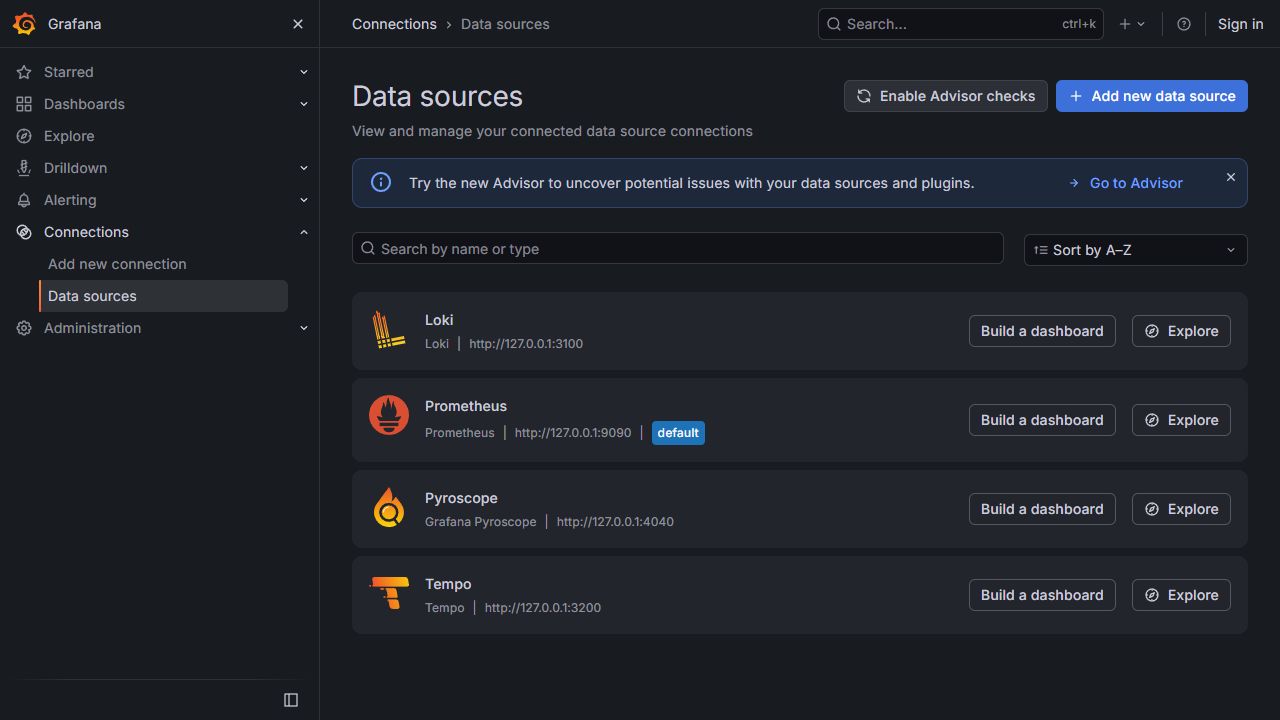
Grafana configure les sources de données au démarrage du conteneur. Sélectionnez une capture pour ouvrir la visionneuse, puis zoomez ou faites glisser l’image pour examiner les détails.
Configurer Codex
Installez la CLI native de Codex pour Windows avec npm.cmd install -g @openai/codex si nécessaire, puis lancez codex.cmd login si vous n’êtes pas connecté. Cet atelier utilise la CLI Codex 0.167.0 et Grafana LGTM 0.40.0. La requête au modèle utilise le fournisseur et le compte configurés.
Sauvegardez la configuration utilisateur avant de la modifier. Si le fichier contient déjà une section [otel] ou des paramètres d’export, fusionnez les réglages et remplacez les définitions précédentes des exporteurs. Placez ces réglages dans le fichier de configuration utilisateur, car Codex ignore les paramètres de projet liés à otel .
codex.cmd --version
codex.cmd login status
$codexHome = if ($env:CODEX_HOME) { $env:CODEX_HOME } else { Join-Path $HOME '.codex' }
$configPath = Join-Path $codexHome 'config.toml'
if (Test-Path -LiteralPath $configPath) {
    Copy-Item -LiteralPath $configPath -Destination "$configPath.$(Get-Date -Format yyyyMMdd-HHmmss).bak"
}
notepad.exe $configPath[otel]
environment = "observability-lab"
log_user_prompt = false
log_agent_responses = false
log_guardian_assessments = false
[otel.tool_result]
max_bytes = 0
[otel.exporter.otlp-http]
endpoint = "http://127.0.0.1:14318/v1/logs"
protocol = "binary"
[otel.trace_exporter.otlp-http]
endpoint = "http://127.0.0.1:14318/v1/traces"
protocol = "binary"
[otel.metrics_exporter.otlp-http]
endpoint = "http://127.0.0.1:14318/v1/metrics"
protocol = "binary"Les trois URL partagent la même adresse du Collector, avec un chemin propre à chaque signal. Le mode binaire correspond à l’encodage protobuf d’OTLP sur HTTP. Ces réglages excluent le texte des prompts et des réponses et limitent le texte des résultats d’outils enregistré. La télémétrie peut toujours contenir des noms d’opérations, des chemins, des identifiants de compte, des détails sur la machine et des erreurs. Utilisez un répertoire jetable et vérifiez les captures avant de les partager.
sequenceDiagram
    participant C as Codex CLI
    participant O as Collector on port 14318
    participant B as Signal backends
    C->>O: POST /v1/traces
    C->>O: POST /v1/logs
    C->>O: POST /v1/metrics
    O->>B: Batch and export each signal
    Note over C,B: Export order can vary
Générer de la télémétrie
Lancez le test rapide depuis PowerShell. Il crée un répertoire vide, utilise un bac à sable en lecture seule et demande une réponse prévisible sans nécessiter d’outil shell. Notez l’heure de départ pour retrouver le tour dans Explore. Laissez la CLI se fermer normalement pour que les exporteurs terminent l’envoi.
$lab = Join-Path ([System.IO.Path]::GetTempPath()) ('codex-observability-' + [guid]::NewGuid())
New-Item -ItemType Directory -Path $lab | Out-Null
Get-Date -Format o
codex.cmd exec --cd $lab --skip-git-repo-check --sandbox read-only --ephemeral --color never 'Reply with exactly OBSERVABILITY_LAB_OK. Do not use tools.'
Attendez-vous à voir OBSERVABILITY_LAB_OK dans le terminal. Cela confirme que le tour du modèle est terminé. Les trois vérifications ci-dessous dans Explore confirment la livraison de chaque signal.
Pour comparer avec une exécution qui tente d’appeler un outil, créez un fichier de test sans données sensibles et lancez la variante ci-dessous. Si le bac à sable Windows bloque la commande shell, laissez-le activé. Vous aurez un échec d’outil à examiner en parallèle du test réussi.
Set-Content -LiteralPath (Join-Path $lab 'sample.txt') -Value 'observability-lab'
codex.cmd exec --cd $lab --skip-git-repo-check --sandbox read-only --ephemeral --color never 'Read sample.txt with a shell command and return its single line. Do not modify any files.'
Explorer les traces dans Tempo
Ouvrez Explore dans le menu de Grafana et sélectionnez Tempo. Choisissez les 15 dernières minutes, passez à l’éditeur TraceQL et lancez la requête ci-dessous. Sélectionnez une trace proche de l’heure de départ de la CLI pour ouvrir sa vue en cascade. Développez un span pour examiner sa durée et ses attributs. Si Tempo indique avoir élagué la trace, désactivez l’élagage des spans dans les options de la requête Trace ID et relancez-la.
{ span:name = "codex.exec" }La requête trouve les traces qui contiennent le span d’entrée de la CLI Codex. Dans cette capture, le service est nommé Codex Desktop, car la CLI a hérité de l’identifiant d’origine de l’application de bureau. Une CLI lancée séparément peut avoir un autre nom de service. La requête utilise le nom du span afin de tolérer cette différence.
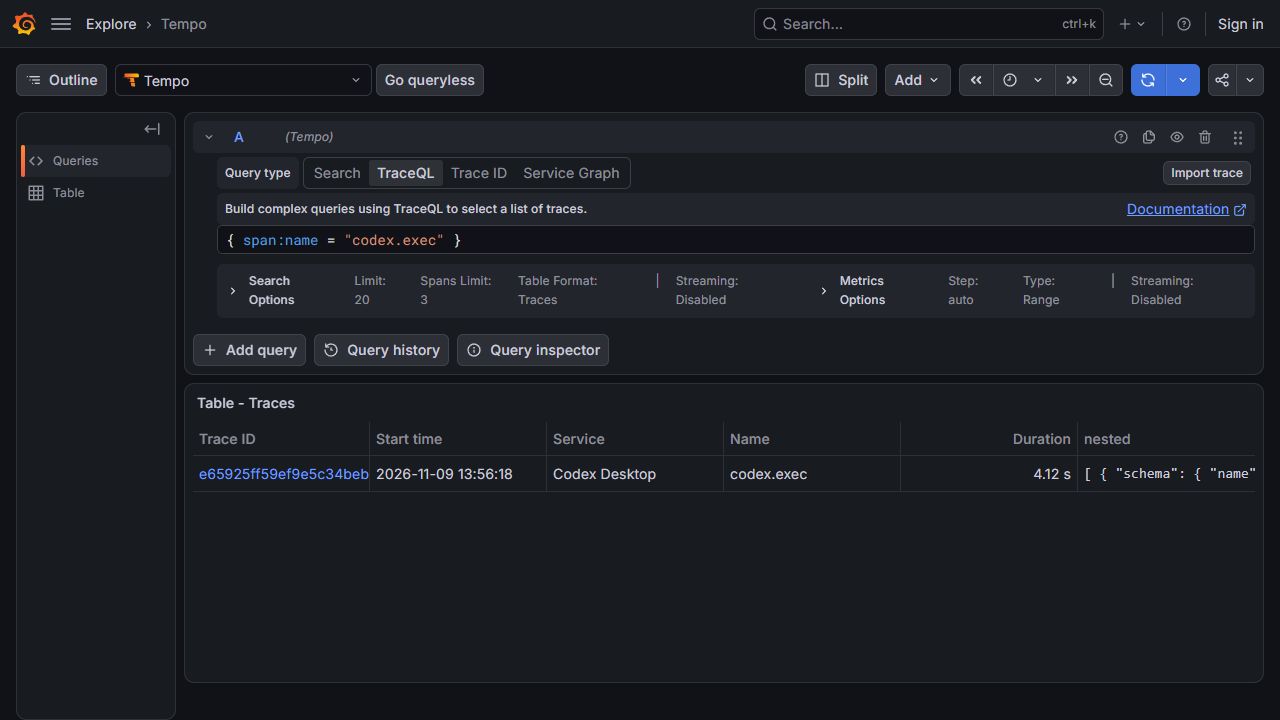
Le résultat de recherche Tempo indique le nom du span racine, son heure de début et sa durée. Sélectionnez l’identifiant pour ouvrir la trace.
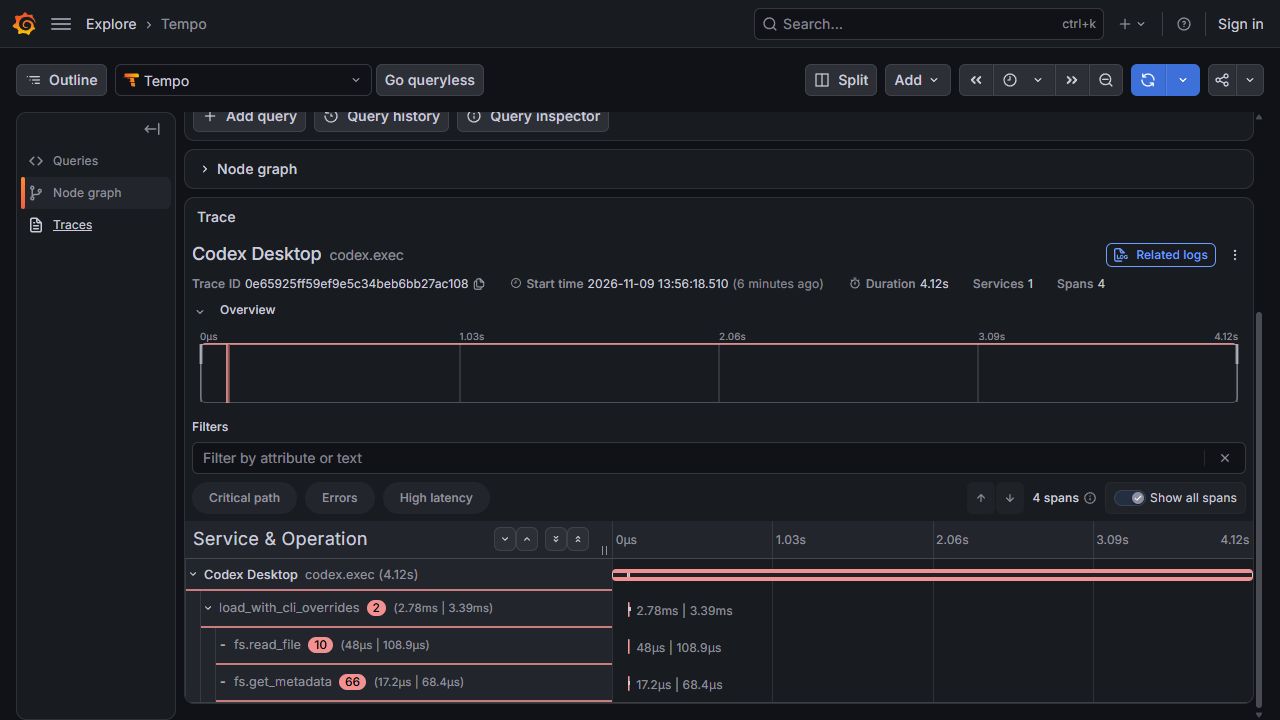
Dans la vue en cascade, la position et la largeur de chaque barre indiquent quand une opération a commencé et combien de temps elle a duré.
Explorer les journaux dans Loki
Ouvrez un nouveau volet Explore ou sélectionnez Loki comme source de données. Utilisez le mode Code et la même plage horaire. Développez une ligne pour afficher ses étiquettes et ses champs structurés. Cherchez les événements de création de conversation et de requête au modèle. La variante avec appel d’outil peut aussi produire des événements sur la tentative de commande.
{service_name=~".+"} | env="observability-lab" | event_name!="" | line_format "{{.event_name}}"Le sélecteur de flux exige une étiquette de service. Les filtres retiennent ensuite les événements nommés de l’environnement de l’atelier. La dernière étape affiche le nom de l’événement dans la ligne, car Codex peut placer la plupart des informations dans des champs structurés. Consultez les champs localement si vous avez besoin de détails.
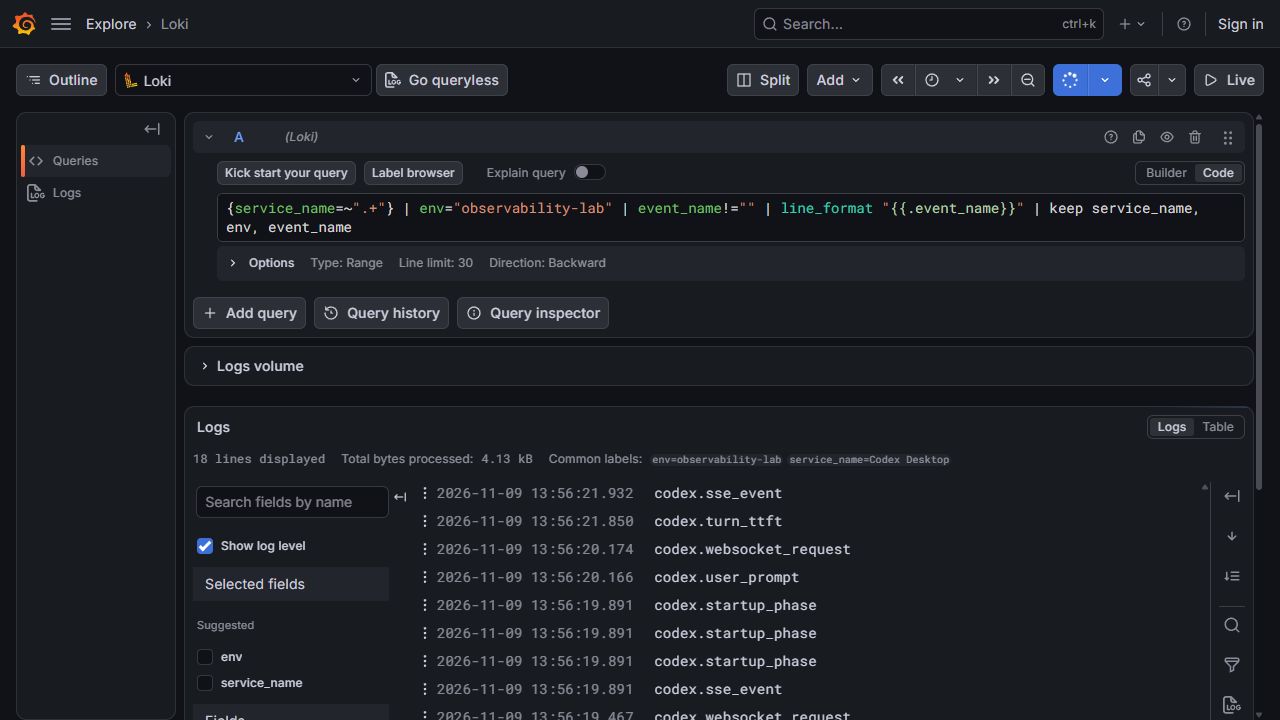
Le résultat Loki liste les phases de démarrage, l’événement du prompt et l’activité du transport vers le modèle. La capture ajoute une étape keep pour afficher uniquement le service, l’environnement et le nom d’événement. Les enregistrements d’origine conservent leurs champs.
Tableau de bord des performances de l’agent Codex
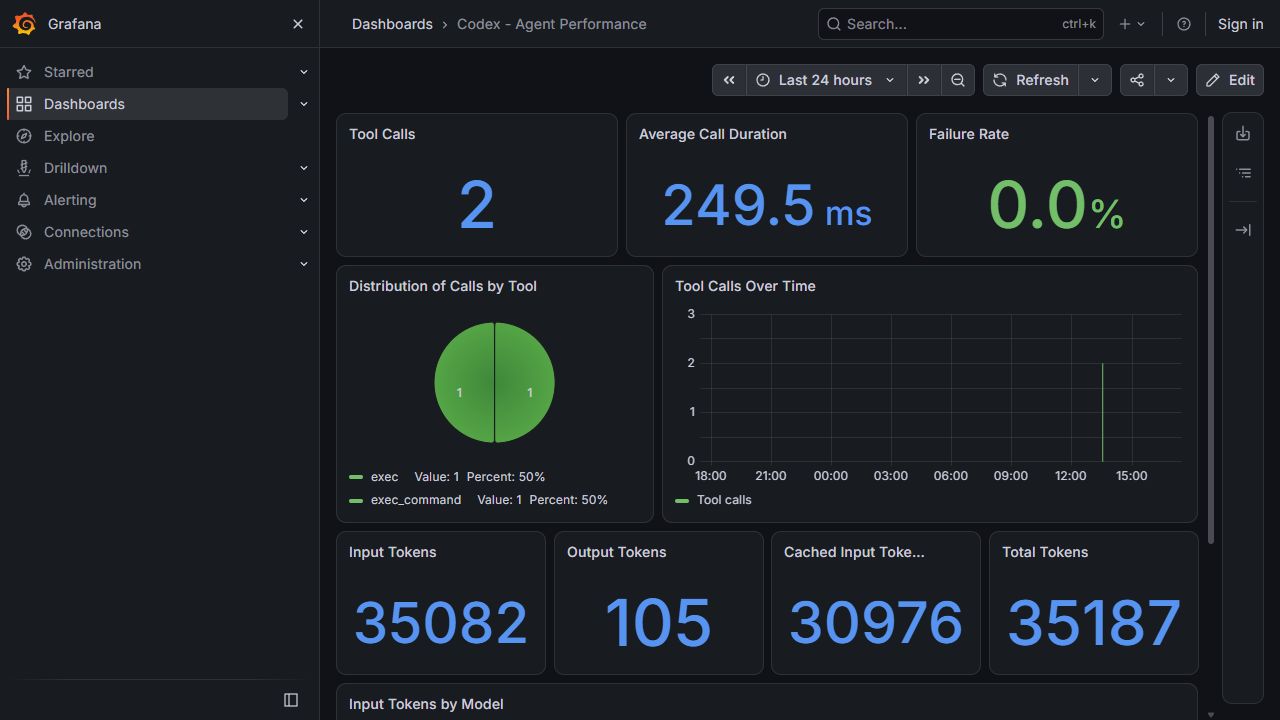
Créez un tableau de bord Grafana pour le service Loki codex_exec et ses codex.tool_result. Un événement de résultat représente un appel d’outil signalé. Le tableau de bord mesure les appels qui ont produit un résultat pendant la période sélectionnée.
Utilisez le tableau de bord pour mesurer les appels d’outils terminés et les nombres de tokens déclarés par les réponses Codex. Commencez par la dernière heure ou élargissez la période pour inclure une exécution antérieure.
Lancez l’exemple d’appel d’outil ci-dessus, puis vérifiez le sélecteur suivant dans Explore. Choisissez une période qui couvre l’exécution et développez un résultat. Les champs utilisés ci-dessous sont tool_name, duration_ms, et success.
{service_name="codex_exec"} | event_name="codex.tool_result"Si l’atelier local utilise un autre nom de service, relevez la valeur du champ service_name dans un résultat d’Explore et utilisez-la dans chaque sélecteur. Une exécution sans outil ne produit aucun résultat d’outil.
Ouvrez Dashboards, choisissez New, New dashboard, puis Add visualization et sélectionnez Loki. Utilisez le mode Code et le type Instant pour chaque panneau de synthèse. Réglez la réduction des panneaux Stat sur Last non-null et choisissez les unités ci-dessous. Enregistrez le tableau de bord sous le nom Codex - Agent Performance.
Pour charger les dix panneaux en une seule fois, téléchargez le fichier JSON du tableau de bord et utilisez Dashboards, New, Import. Sélectionnez votre source de données Loki lorsque Grafana le demande. Enregistrez ou importez le tableau de bord avec un compte Grafana qui possède les droits de modification.
Grafana remplace $__range par la durée de la période du tableau de bord. Une requête instantanée évalue la période entière une seule fois, à sa fin.
Les requêtes utilisent les champs OTLP natifs de Loki. Si votre configuration place ces champs dans le corps de messages logfmt, ajoutez un analyseur logfmt avant de les filtrer. La sortie JSON de la CLI est distincte de l’export OTLP.
Nombre d’appels aux outils
Utilisez Stat sans unité et sans décimales. Comptez un résultat par appel signalé dans l’ensemble des flux. Une période vide renvoie zéro.
sum(count_over_time(
  {service_name="codex_exec"} | event_name="codex.tool_result" [$__range]
)) or vector(0)
Durée moyenne
Utilisez Stat et l’unité millisecondes. Chaque durée numérique compte une fois. Un flux qui contient un appel ne pèse donc pas autant qu’un flux qui en contient dix. Les durées absentes ou invalides sont exclues. Un résultat vide indique qu’aucune durée exploitable n’a été trouvée sur la période.
avg_over_time(
  {service_name="codex_exec"} | event_name="codex.tool_result"
  | duration_ms!="" | unwrap duration_ms | __error__="" [$__range]
) by (service_name)
Taux d’échec
Utilisez Stat, l’unité Percent (0–100), une décimale et des seuils à 5 % et 15 %. Divisez les échecs par tous les résultats d’outils. Codex indique l’issue de l’appel. Lisez ce panneau avec le nombre d’appels, car une période vide et une période sans échec affichent toutes deux 0 %.
(100 * (sum(count_over_time(
  {service_name="codex_exec"} | event_name="codex.tool_result"
  | success="false" [$__range]
)) or vector(0))
/ sum(count_over_time(
  {service_name="codex_exec"} | event_name="codex.tool_result" [$__range]
))) or vector(0)
Répartition par outil
Utilisez un graphique en secteurs avec une requête instantanée. Dans Value options, réglez Show sur All values et utilisez le nom de l’outil comme légende. Chaque outil conserve le nom déclaré, donc exec et exec_command apparaissent séparément.
sort_desc(sum by (tool_name) (count_over_time(
  {service_name="codex_exec"} | event_name="codex.tool_result"
  | tool_name!="" [$__range]
))){{tool_name}}Appels d’outils dans le temps
Utilisez Time series avec une requête Range et un intervalle minimal de 1m. Grafana calcule la taille des intervalles selon la période affichée et la résolution du panneau. Réduisez la période pour distinguer les appels rapprochés.
sum(count_over_time(
  {service_name="codex_exec"} | event_name="codex.tool_result" [$__interval]
))
Consommation de tokens
Utilisez les événements de réponse terminée. Vérifiez que chaque enregistrement représente la consommation d’une seule réponse et apparaît une seule fois avant d’agréger plusieurs exécutions ou d’utiliser ces totaux pour la facturation. Utilisez Stat sans unité et sans décimales pour les quatre premières requêtes.
{service_name="codex_exec"} | event_name="codex.sse_event" | event_kind="response.completed"Tokens d’entrée
sum(sum_over_time(
  {service_name="codex_exec"} | event_name="codex.sse_event"
  | event_kind="response.completed"
  | unwrap input_token_count | __error__="" [$__range]
)) or vector(0)
Tokens de sortie
sum(sum_over_time(
  {service_name="codex_exec"} | event_name="codex.sse_event"
  | event_kind="response.completed"
  | unwrap output_token_count | __error__="" [$__range]
)) or vector(0)
Tokens d’entrée en cache
sum(sum_over_time(
  {service_name="codex_exec"} | event_name="codex.sse_event"
  | event_kind="response.completed"
  | unwrap cached_token_count | __error__="" [$__range]
)) or vector(0)
Total de tokens
Additionnez l’entrée et la sortie. Le cache est déjà inclus dans l’entrée et le raisonnement figure séparément dans les détails de l’événement. Le calcul utilise zéro si la série d’entrée ou de sortie est absente.
(sum(sum_over_time(
  {service_name="codex_exec"} | event_name="codex.sse_event"
  | event_kind="response.completed"
  | unwrap input_token_count | __error__="" [$__range]
)) or vector(0))
+ (sum(sum_over_time(
  {service_name="codex_exec"} | event_name="codex.sse_event"
  | event_kind="response.completed"
  | unwrap output_token_count | __error__="" [$__range]
)) or vector(0))
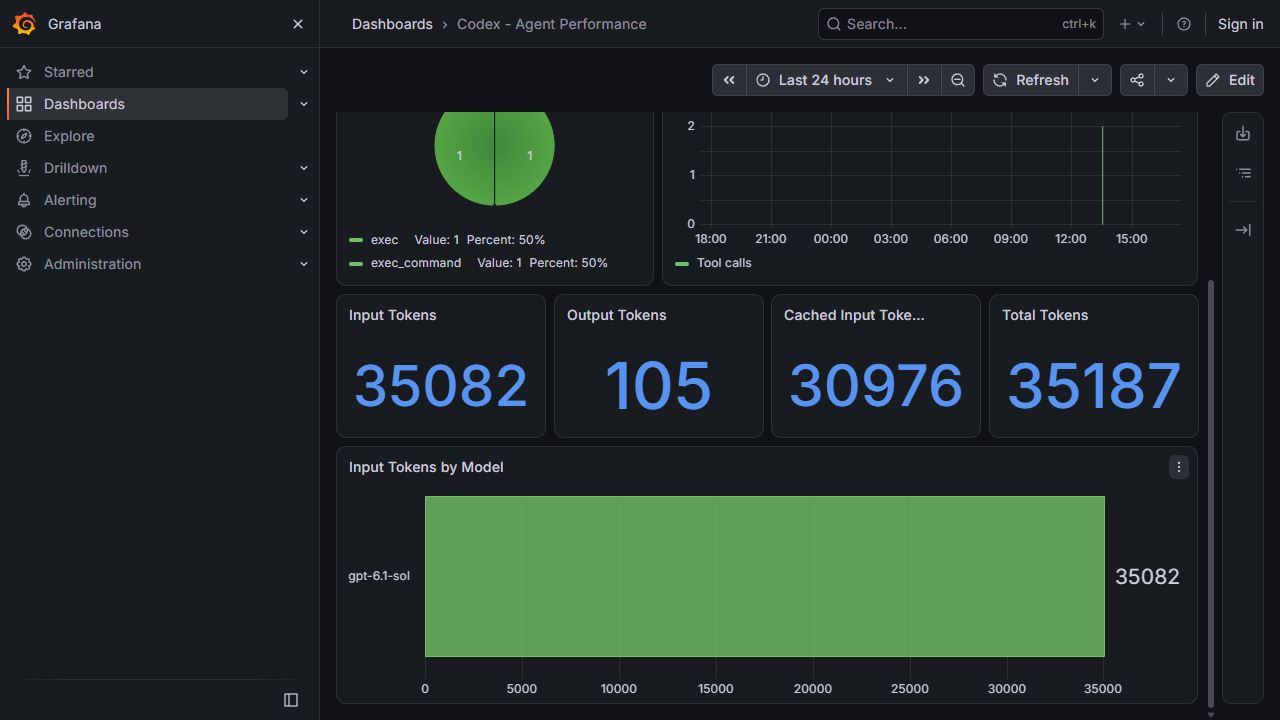
Tokens d’entrée par modèle
Utilisez Bar chart avec une requête instantanée. Ajoutez Labels to fields en mode Columns en conservant model, puis utilisez Merge series/tables pour réunir les résultats. Sélectionnez model comme axe des catégories. Chaque barre montre les tokens d’entrée d’un modèle.
sum by (model)(sum_over_time(
  {service_name="codex_exec"} | event_name="codex.sse_event"
  | event_kind="response.completed"
  | model!=""
  | unwrap input_token_count | __error__="" [$__range]
)){{model}}Les trois réponses de l’exemple ont déclaré 35 082 tokens d’entrée, dont 30 976 en cache, et 105 tokens de sortie. Le total était de 35 187 et la part des entrées en cache de 88,3 %.
Diagnostic du tableau de bord
Si un panneau est vide, vérifiez la période et le service dans Explore. Comparez les sélecteurs de résultats d’outils et de réponses terminées, puis comptez les événements par type. Dans Prometheus, exécutez séparément les deux requêtes du Collector pour vérifier la réception et le transfert des journaux.
{service_name="codex_exec"} | event_name="codex.tool_result"{service_name="codex_exec"} | event_name="codex.sse_event" | event_kind="response.completed"sum by (event_name) (count_over_time(
{service_name="codex_exec"} | event_name!="" [15m]
))sum(otelcol_receiver_accepted_log_records_total)
sum by (exporter) (otelcol_exporter_sent_log_records_total)Les compteurs du Collector décrivent le pipeline. Utilisez les panneaux Loki pour l’activité de Codex et Tempo pour les traces individuelles. Vérifiez les accès et la durée de conservation de la télémétrie, car les champs peuvent contenir des commandes, des résultats et des métadonnées de compte.
Explorer les métriques dans Prometheus
Sélectionnez Prometheus dans Explore et utilisez le mode Code. Commencez par une requête instantanée pour vérifier la présence des mesures de Codex. Elle renvoie la valeur au moment de l’évaluation. Une requête sur une plage évalue les valeurs sur la période sélectionnée et permet de comparer plusieurs exécutions.
sum(max_over_time(codex_websocket_request_total[15m]))Cet exemple trouve la valeur maximale du compteur de requêtes WebSocket observée pendant les 15 dernières minutes pour chaque série correspondante, puis additionne ces valeurs. La fenêtre garde visible un échantillon d’une CLI de courte durée après sa fermeture. Utilisez cette requête pour vérifier l’ingestion dans l’atelier isolé. Pour calculer un taux, collectez plusieurs échantillons d’une série stable et calculez le taux avant l’agrégation.
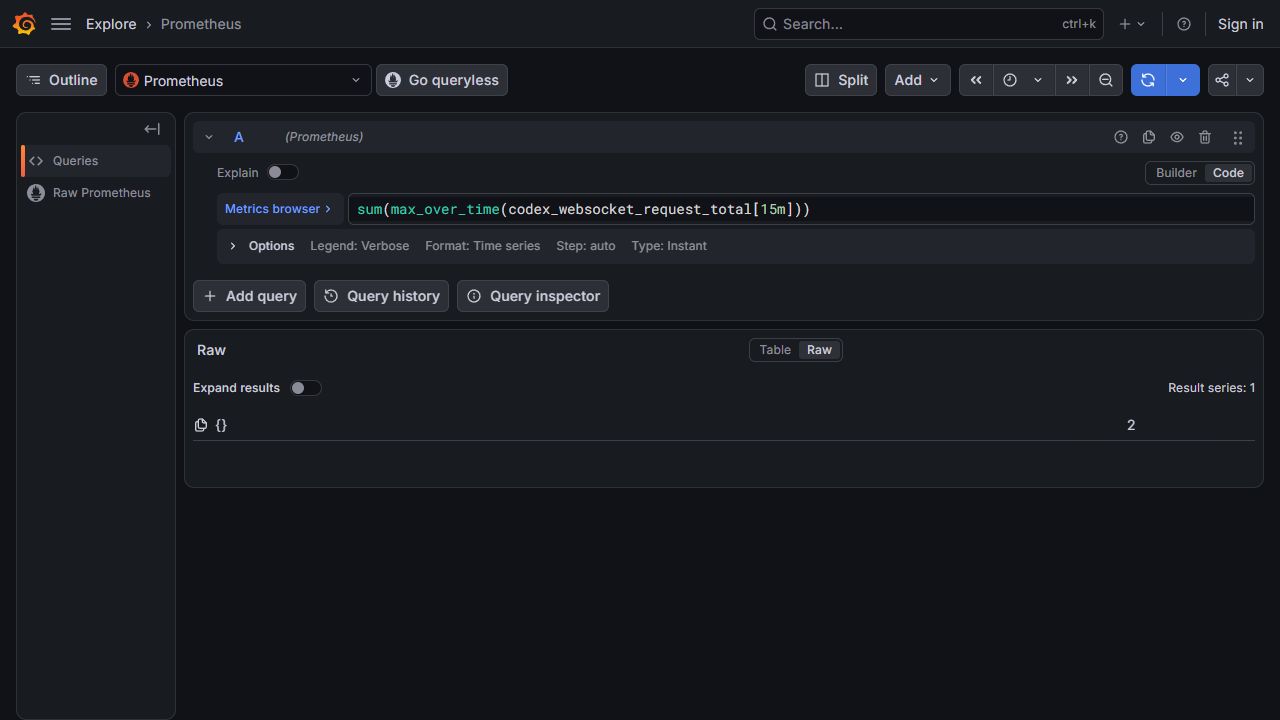
Le résultat numérique confirme que Prometheus a reçu une métrique envoyée directement par Codex via le Collector.
Si votre fournisseur de modèles utilise un autre transport, découvrez les familles de métriques Codex disponibles avec la requête suivante. Prometheus normalise les noms OpenTelemetry selon sa stratégie de traduction par défaut. Les nombres retournés correspondent au nombre de séries par nom de métrique.
count by (__name__) (last_over_time({__name__=~"codex_.*"}[15m]))Examiner une exécution lente
flowchart TD
    A["Prometheus: spot an unusual duration or error count"]
    B["Tempo: find a trace in that time window"]
    C["Open the waterfall and inspect the longest relevant span"]
    D["Loki: filter matching time and service"]
    E["Compare trace ID or conversation ID when present"]
    A --> B --> C --> D --> E
Commencez par une plage horaire courte et le même service dans les trois sources de données. Si un journal contient l’identifiant de trace, utilisez-le pour trouver la trace exacte. S’il contient un identifiant de conversation, comparez ce champ aux attributs des spans lorsqu’ils sont disponibles. La corrélation dépend des identifiants émis avec chaque événement. En l’absence d’identifiant commun, l’heure et le service peuvent affiner la recherche.
{service_name=~".+"} | env="observability-lab" | trace_id="PASTE_TRACE_ID_HERE" | line_format "{{.event_name}}"Remplacez le texte indicatif par l’identifiant copié depuis Tempo. Un événement comme une requête WebSocket peut contenir le contexte de trace. Un événement de fin de réponse peut aussi être utile si vous le retrouvez par heure et par identifiant de conversation.
Dans cet atelier, aucun journal Loki ne correspondait à la trace d’entrée de la CLI. Pour suivre un événement du modèle, utilisez cette requête Loki pour afficher les identifiants de trace associés aux requêtes WebSocket. Copiez un résultat, ouvrez Tempo, sélectionnez le type de requête Trace ID et lancez-la. Cette méthode a ouvert des traces distinctes de la même exécution de Codex.
{service_name=~".+"} | env="observability-lab" | event_name="codex.websocket_request" | trace_id!="" | line_format "{{.trace_id}}"Dans l’exécution capturée, le span d’entrée de la CLI a duré environ 4,12 secondes. Les événements Loki à proximité comprennent une requête WebSocket et la mesure du délai avant le premier jeton. Prometheus a aussi renvoyé une valeur de 2 pour le compteur de requêtes WebSocket sur la période isolée. Utilisez la trace pour mesurer la durée de la CLI et les champs des journaux pour examiner les événements individuels du modèle. Le compteur indique le nombre de requêtes des séries correspondantes, y compris les opérations comme le préchauffage de la connexion.
Pour un tour lent, examinez si une requête au modèle ou une opération d’outil occupe la partie pertinente de la vue en cascade. Cherchez ensuite dans les événements Loki de cette période les nouvelles tentatives, les codes d’état ou les erreurs d’outil. Pour une comparaison plus large, répétez le test et affichez une métrique de durée ou de requêtes sur plusieurs tours.
Dépannage et nettoyage
- Si le navigateur ne se connecte pas, vérifiez que le conteneur est prêt et que le port hôte est libre. Si vous modifiez le port hôte OTLP, mettez à jour les trois URL de Codex.
- Si Codex rejette le TOML, cherchez les tables en double et les définitions d’exporteurs en conflit. Vérifiez que vous avez modifié la configuration utilisateur active et que la politique administrée autorise ces exporteurs.
- Si un signal manque, élargissez la plage dans Explore et relancez le test. Vérifiez indépendamment la source de données, le chemin d’export et la requête. Les métriques internes confirment seulement que la pile émet ses propres données.
- Si Tempo et Loki contiennent des données mais qu’aucune métrique directe de Codex n’apparaît, vérifiez l’URL de l’exporteur de métriques et l’option Prometheus de conversion des deltas. Les métriques calculées par Tempo à partir des spans peuvent être présentes même si les métriques OTLP directes manquent.
Rétablissez les réglages OpenTelemetry précédents ou supprimez les réglages de l’atelier dans config.toml, puis arrêtez le conteneur de l’atelier. Docker supprime le conteneur, car il a été démarré avec --rm. Les exemples utilisent un stockage de télémétrie jetable. Supprimez le répertoire de test temporaire lorsque vous avez terminé.
docker stop codex-observability-guideRéférences
- Installation de Docker Desktop sous Windows
- Conteneur Grafana LGTM et composants inclus
- Configuration OpenTelemetry de Codex et événements émis
- Référence de configuration Codex
- Grafana Explore
- TraceQL dans Tempo
- LogQL dans Loki
- Créer des tableaux de bord Grafana
- PromQL dans Prometheus
- Conversion des deltas OTLP dans Prometheus